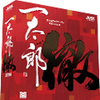
- ソフト名 :一太郎2025 シリーズ
- バージョン :
- ライセンス :体験版/通常版
- OS :Windows
- 開発 :(株)ジャストシステム
一太郎 2025 ダウンロード(体験版)
一太郎 2025 (通常版)(Amazonで見る)
一太郎は、ジャストシステムが提供する日本語ワープロソフトで、文書作成や編集、レイアウト調整、校正など多くの機能を備えています。以下に、一太郎の基本的な使い方を紹介します。
1. 一太郎のインストールと起動
- インストール
- 購入したパッケージまたはダウンロードしたインストーラを使用して、一太郎をインストールします。インストール時に必要なライセンスキーを入力します。
- 起動
- インストール後、デスクトップのアイコンまたはスタートメニューから一太郎を起動します。
2. 基本的な文書作成
- 新規文書の作成
- 一太郎を起動後、画面左上の「ファイル」メニューから「新規作成」を選び、新しい文書を作成します。
- 文字入力
- 通常の日本語入力ソフトを使って、文章を入力します。フォントや文字サイズを変更したい場合は、画面上部のフォントメニューから選択します。
- 文章の編集
- 入力した文章の編集は、マウスやキーボードを使って簡単に行えます。テキストの選択、コピー&ペースト、削除、置換など基本的な編集機能はワープロソフトと同じ操作方法です。
- 保存
- 作成した文書は、左上の「保存」ボタンをクリックして保存します。一太郎専用の形式(.jtd)や、他のワープロソフトとの互換性を持つ形式(.docx、.txtなど)で保存可能です。
3. 文書のレイアウトと装飾
- フォントの変更
- 「ホーム」タブにあるフォントメニューから、好きなフォントや文字の大きさ、色を設定できます。
- 段落や行間の調整
- 文書全体のレイアウトを整えるために、段落設定や行間の調整を行うことができます。「ホーム」タブにある「段落」ボタンを使って、段落ごとのインデントや行間隔を設定します。
- スタイル機能
- 一太郎には、見出しや本文のスタイルを統一するための「スタイル機能」があります。特定の段落や見出しを選択し、スタイルを適用することで、一貫性のあるデザインを簡単に設定できます。
- ページレイアウトの設定
- ページのサイズや余白、縦書き・横書きの設定を変更するには、「ページ設定」から行います。文書全体を縦書きにするか横書きにするかを選ぶことも可能です。
4. 文書の校正機能
- 自動校正機能
- 一太郎は、日本語文書に特化した自動校正機能を持っています。入力ミスや誤字脱字、文法の誤りを自動的に検出してくれるので、文書の精度を高めることができます。
- 校正は、入力後に自動で行われるほか、「校正」メニューから手動で開始することもできます。
- 辞書機能
- 一太郎には豊富な日本語辞書が内蔵されており、分からない単語や表現の意味をすぐに調べることができます。文章中の単語を右クリックして「辞書を引く」を選ぶことで、辞書機能を使用できます。
5. 表や図形の挿入
- 表の作成
- 文書内に表を挿入したい場合は、メニューの「挿入」タブから「表」を選び、列数や行数を設定します。一度挿入した表は、後から行や列を追加・削除したり、セルのサイズを変更することができます。
- 図形やイラストの挿入
- 一太郎には、簡単な図形やイラストを挿入する機能もあります。「挿入」タブから「図形」を選択し、四角形や円、矢印などの図形を文書内に配置できます。また、外部ファイルの画像を挿入することも可能です。
- 画像の取り込み
- 文書に画像を追加するには、画像ファイルをドラッグ&ドロップするか、挿入メニューから「画像」を選びます。挿入した画像は自由にサイズや位置を調整できます。
6. 他のファイル形式との互換性
- Wordファイル(.docx)との互換性
- 一太郎は、Microsoft Wordの.docx形式をサポートしているため、他のユーザーとWord形式で文書をやり取りすることができます。「保存」時に「.docx」を選んで保存することで、Wordで開けるファイルを作成できます。
- PDF形式で保存
- 一太郎文書をPDFファイルとして保存することも可能です。「保存」メニューから「PDFとして保存」を選択することで、PDF化された文書が生成されます。
7. 縦書き機能
一太郎は日本語文書の縦書きに強力なサポートを提供しています。縦書き文書の作成も、メニューから簡単に設定できます。
- 縦書きモードに変更
- 文書を縦書きにしたい場合は、ページ設定から「縦書き」を選択します。これにより、全体が縦書きになります。
- 縦書きでのレイアウト調整
- 縦書きモードでも、行間や文字の位置調整は可能です。文書のレイアウトを確認しながら調整してください。
8. 一太郎の便利機能
- アウトライン機能
- 長文作成やレポート作成に便利な「アウトライン機能」を使うと、文書全体の構造を簡単に把握しながら作成できます。見出しや項目ごとに階層を付けて整理することができるので、複雑な文書でも効率的に作業が進められます。
- 音声入力
- 一太郎は音声入力機能もサポートしています。音声認識ソフトを使って、話した内容を自動的に文章化することができます。音声入力を利用するには、対応するマイクとソフトウェアが必要です。
- 手書き入力
- タッチペンを使って手書きで文字を入力したり、手書きで図を描くことも可能です。この機能はタブレットPCなどで特に便利です。
9. トラブルシューティング
- 文字化けする場合
- 他のファイル形式との互換性が原因で文字化けが発生することがあります。文書保存時の文字コード(UTF-8やShift-JISなど)を調整すると解決する場合があります。
- 動作が遅い場合
- 文書が大きすぎたり、画像や表が多すぎると動作が重くなることがあります。この場合は文書を分割したり、不要な画像を削除するなどの対策を試してみてください。
まとめ
一太郎は、日本語文書作成に特化した高機能ワープロソフトで、ビジネス文書から小説、レポートまで幅広い用途に対応しています。特に、日本語の校正や縦書き文書作成に優れた機能を持っており、日本語を使った文書作成において強力なツールです。
まとめ
評価

ユーザー評価
3.5 based on votes
一太郎
OS Windows
Software Category Application
ありがとうございました。
ありがとうございました
パソコンを変えたため。
ありがとうございました。
最大利用させていただきます
有効に勝つようさせていただきます
有効に活用します。
有効に利用させていただきます
HDが破損したのでパソコンを変えたところ、ファイルを読み込まなくなったため。
HDが破損したのでパソコンを変えたところ、wordのファイルを読み込まなくなったため。
HDが破損したのでパソコンを変えたところ、6年前のwordのファイルを読み込まなくなり不自由を感じたたため。
コンピュータを変えたところ6年前のに作成した、wORDの大切な文書をよみこまなくなったため。
コンピュータ活用生活をより豊かにするため。
コンピュータ活用生活をより豊かにするためです。
ありがとうございました。
まずは、綺麗な文書を創ります。
一太郎は最近まで使用していました これを使わせて頂きます
あああ
いいい
オッスオッス
ありがとうございます
了解
ありがとうございました。
手st
ありがとうございます
テスト
ありがとうございます